စဥ္းစားမႈမပါဘဲ သင္ယူေသာ ပညာသည္ အခ်ည္းႏွီးျဖစ္၍ ၊ ပညာမရွိဘဲ စဥ္းစားျခင္းကား အလြန္ အႏၱရာယ္ၾကီးေပသည္။ (ကြန္ျဖဴးရွပ္)
Showing posts with label Linux. Show all posts

Wednesday, December 14, 2011

Ubuntu OS အား Unetbootin ကုိသုံးျပီး Bootable USB ဖန္တီးျခင္း…

လုိအပ္ခ်က္မ်ား
  • UNetBootin for Windows (ဒီမွာ ေဒါင္း လုိက္ပါ)
  • ေနာက္ဆုံးထုတ္ Ubuntu OS အတြက္ ISO
  • အနည္းဆုံး 2MB ရွိေသာ USB Flash Drive
UnetBootin ေပၚမွာ Double Click ေပးလုိက္ပါက ေအာက္ပါပုံ(၁)အတိုင္းေပၚလာမည္။
 
Diskimage radio box ကုိေရြးလုိက္ပါ၊ Browse မွ မိမိ ISO သိမ္းဆည္းထားရာ ေနရာကုိသြားလုိက္ပါ၊ ISO file ကုိေရြးျပီး Open ကုိနွိပ္လုိက္ပါ။ ပုံ(၂) ကုိၾကည့္ပါ၊

Sunday, November 27, 2011

Ubuntu 11.10 တြင္Zawyioneႏွင့္ Myanmar3 ကိုဘယ္လုိinstall လုပ္ရမလဲ

  1. ဒီဖုိင္ေလးကို Download လုပ္ပါ။
  2. Terminal ဖြင့္ၿပီးေအာက္ပါတိုင္းလုပ္ပါ။
  3. cd Downloads (Enter) download ထားေသာ zg-mm3-kb.deb ကိုေတြ႕ရမည္
  4. ထုိ႔ေနာက္ ေပးထားသည့္အတုိင္း Force Install လုပ္ပါ
sudo dpkg -i --force-overwrite zg-mm3-kb.deb ၿပီးလွ်င္ Logout လုပ္ၿပီးျပန္ဝင္ပါ။
keyboard layout ထဲသို႔သြားၾကည့္လုိက္ပါက zawgyi myanmar3 ေတြ႕ရမည္ျဖစ္သည္။

Source: နည္းပညာအိမ္မက္

Wednesday, November 23, 2011

ေနာက္ဆံုး အသစ္ထြက္လာေသာ Ubuntu 11.10 အေၾကာင္း တေစ႔တေစာင္း

http://soeeom.blogspot.com မွျပန္လည္မွ်ေ၀မွတ္တမ္းျပဳထားပါတယ္..
တစ္ကမၻာလံုးေစာင့္ေမွ်ာ္ေနၾကတဲ့ ubuntu 11.10 Oneiric Ocelot ကေတာ့ လြန္ခဲ့တဲ့ ေအာက္တိုဘာ ၁၃ ရက္ေနက ထြက္လာပါျပီ။
11.10 ကေတာ့ အရင္ရွိျပီးသား အေဟာင္းမ်ားနဲ႔ အသစ္အသစ္ ထပ္ထုတ္ထားတဲ့ Open-source နည္းပညာေတြ ေပါင္းစပ္ျပီး အရည္အေသြးျမင့္ျမင့္ နဲ႔ အသံုးျပဳရ အလြန္လြယ္ကူေအာင္ လုပ္ေဆာင္ထားပါတယ္လို႔လည္း အဲဒီထုတ္ကုန္ အဖြဲ႔က သူတို႔ website ရဲ႔ Unbutu 11.10 ေၾကာ္ျငာမွာ ထည့္သြင္းေရးသားထားပါတယ္။
Unbutu 11.10 က ဘာသာစကား ၃၈ မ်ိဳးနဲ႔ အသံုးျပဳလို႔ရမွာ ျဖစ္ျပီး Canonical က ထုတ္လုပ္တဲ့ အခမဲ့ Llinux Operation System ျဖစ္ပါတယ္။ အခုဆိုရင္ သူ႔ရဲ႔ website မွာ Download လုပ္ႏုိင္ပါတယ္။ သူ႔ အရင္ version ျဖစ္တဲ့ Ubuntu 11.04 အသံုးျပဳသူေတြကေတာ့ Ubuntu ထဲမွာပါရွိတဲ့ Update Manager ကေနတစ္ဆင့္ Upgrade လုပ္ေဆာင္ႏိုင္မွာျဖစ္ပါတယ္။ ဘယ္လို Upgrade လုပ္ေဆာင္ရမလည္း ဆိုတာကိုလညး္ website မွာ အဆင့္အဆင့္ အလုပ္လုပ္ပံုေတြကုိ ရွင္းျပထားပါတယ္။
Ubuntu 11.10 က ဘယ္လိုေတြ အလုပ္လုပ္လည္းဆိုတာ ကနဦးအေနနဲ႔ ေလ့လာခ်င္ေသးတယ္ဆိုရင္ေတာ့ Online tour မွာ စမ္းသပ္အသံုးျပဳၾကည့္ႏိုင္မွာျဖစ္ျပီး slide-show အေနနဲ႔လည္း အြန္လိုင္းမွ ၾကည့္ရႈနိုင္မွာ ျဖစ္ပါတယ္။
Ubuntu 11.10 အတြက္ ပံုမွန္ update ကိုေတာ့ ဧပရယ္ ၂၀၁၃ အထိ ေနာက္ ၁၈ လ အထိေပးထားမွာျဖစ္ျပီး Long Term Support(LTS) ကာလရွည္ အတြက္ကေတာ့ ေနာက္ႏွစ္ ဧပရယ္လမွာ အသစ္ထြက္မယ့္ Ubuntu 12.04 Precise Pangolin မွာ ရမွာျဖစ္ပါတယ္။
A Smoother Unity
အရင္ version 11.04 မွာပါတဲ့ မိုဘိုင္းစတိုင္ Unity Interface ကို ပဲ အနည္းအက်ဥ္းျပဳျပင္ျပီး ပံုေသအေနနဲ႔ ထားေပးထားပါတယ္။ ဒါေပမယ့္လည္း Gnome က အသစ္ထုတ္ထားတဲ့ Gnome3 (Gnome-shell) ကိုလည္း သြင္းျပီး အသံုးျပဳနိင္မွာ ျဖစ္ပါတယ္။
အသံုးျပဳသူမ်ားရဲ႕ စမ္းသပ္ေလ႔လာခ်က္မ်ားအရေတာ့ Ubuntu 11.10 မွာ Unity Interface ကုိပဲ ပိုမိုေကာင္းမြန္နဲ႔ အသံုးျပဳရလြယ္ကူေအာင္ လုပ္ထားတာပဲ ဦးတည္ေနပါတယ္လို႔ဆိုၾကပါတယ္။
Open for Business
ကိုယ္အသံုးျပဳခ်င္တဲ့ အသံုးတည့္မယ့္ ေဆာ့၀ဲလ္ ေတြကုိ ရွာေဖြ တင္သြင္းဖို႔ကေတာ့ Ubuntu Software Center က အခုဆိုရင္ ပိုမိုလြယ္ကူေအာင္ ရွာေဖြရ ျမန္ဆန္ေအာင္ လုပ္ေပးထားပါတယ္။ အုပ္စုအလိုက္ ရွာေဖြ၍ ရသလို ေဆာ့၀ဲလ္ နာမည္နဲ႔လည္း ရွာေဖြရတာ လြယ္ကူေစပါတယ္။ ေဆာ့၀ဲ ေတာ္ေတာ္မ်ားမ်ားကိုလည္း မ်က္စိပဌာသ ျဖစ္ေအာင္ အသံုးျပဳခ်င္စိတ္ေပါက္ေအာင္ အလွဆင္ေပးထားပါေသးတယ္ လို႔ Project team က ညႊန္းထားပါေသးတယ္ ခင္ဗ်။

Monday, November 14, 2011

Ubuntu 11.10 Install လုပ္ရေအာင္

Source:ေမာကၡပညာေရးမဂၢဇင္း
မိတ္ေဆြေတြ၊သူငယ္ခ်င္းေတြလုိအပ္လာရင္အလြယ္တကူျပန္ညႊန္းလုိ ့ရေအာင္ လင့္ျပန္ဆြဲထားလုိက္ပါတယ္..
Ubuntu11.10 (Oneiric Ocelot) လြန္ခဲ့တဲ့ တစ္ပတ္တုန္းကထြက္လာပါျပီ။ အခုမွ linux ကုိ စျပီး အသံုးျပဳမယ့္သူ ေတြအတြက္ ဒီစာက ရည္ရြယ္ပါတယ္။  Ubuntu 11.10 ကို အဆင့္ဆင့္ဘယ္လို Install လုပ္မလည္း ဆိုတာကုိ ျပထားပါတယ္။
ျပီးေတာ့ အခုအဆင့္ဆင့္လုပ္ေဆာင္မွာေတြကေတာ့ Linux နဲ႔ Windows 7 (XP/Vista ဒါမွမဟုတ္ တစ္ျခား တစ္ခုခု Install လုပ္ျပီးသား) နဲ႔အတူ Dual Boot ဘယ္လိုလုပ္မလညး္ဆိုတာကုိ ရွင္းျပမွာ ျဖစ္ပါတယ္။
အရင္တုန္းက Ubuntu တင္ျပီး ျပႆနာေပါင္းစံုတက္ကာ အဆင္မေျပသူမ်ားအတြက္လည္း ရည္ရြယ္ပါတယ္။ ဒါမွမဟုတ္လည္း ရွိျပီးသား Windows ကုိ အကုန္ဖ်က္ပစ္ျပီး Ubuntu တစ္ခုတညး္ တင္ခ်င္သူမ်ားအတြက္လည္း ဒီအဆင့္ဆင့္လုပ္ေဆာင္ပံုေတြက အတူတူပဲ ျဖစ္ပါတယ္။ တစ္ခ်ိဳ႕မတူတဲ့အခ်က္ေတြကုိ ရွင္းျပသြားမွာ ျဖစ္ပါတယ္။
Ubuntu 11.10 beta version ထြက္ကတည္းက အံ့ၾသစရာေကာင္းတဲ့ ေျပာင္းလည္းမႈေတြ ရွိပါတယ္။ ဥပမာ Unity Desktop လိုမ်ိဳးဟာပါ။ျပီးေတာ့ အၾကီးမားဆံုးေျပာင္းလဲမႈကေတာ့ Gnome 3 ကုိအသံုးျပဳလိုက္ျခင္းပဲ ျဖစ္ပါတယ္။ အဲဒီေတာ့ Ubuntu မွာ Gnome shell ကုိအလြယ္တစ္ကူ ထည့္လို႔ရလာမွာ ျဖစ္ပါတယ္။ (တစ္ခ်ိဳ႕ေသာ bugs ေတြေတာ့ ရွိေနတုန္းျဖစ္ေနမွာပါ။)
Ubuntu 11.10 အဆင့္ဆင့္ Install လုပ္ပံု
Ubuntu 11.10 ကို Install လုပ္နည္းေတြအမ်ားၾကီးရွိပါတယ္။ အလြယ္ကူဆုံးကေတာ့ Windows ကေန wubi installer နဲ႔လုပ္တာပါ။ ဒါေပမယ့္ အကုန္လံုးကုိ ကုိယ့္စိတ္ၾကိဳက္ ေဆာင္ရြက္လုိ႔မရပါဘူး။ ဒါေၾကာင့္မို႔ နည္းနည္း အလုပ္ရႈပ္ခံျပီး လုပ္ၾကည့္ၾကရေအာင္။ သိပ္မခက္ပါဘူး၊ ေအာက္ပါ ေဖာ္ျပမယ့္ အခ်က္ေတြတိုင္း အဆင့္ဆင့္ လုပ္သြားၾကည့္ပါ။ အခက္အခဲရွိရင္ ကြန္႔မန္႔ ေရးခဲ့ႏိုင္ပါတယ္။
Install မလုပ္ခင္ အေရးၾကီးတဲ့ Data ေတြကို အရင္ backup လုပ္ထားပါလို႔ အၾကံျပဳပရေစ။ Partition ခြဲတင္တယ္ဆိုေပမယ့္လည္း မေတာ္တစ မွားသြားခဲ့သည္ရွိေတာ့ Data ေတြ မေပ်ာက္ေတာ့ဘူးေပါ့။

အဆင့္ ၁၊ ISO ဖိုင္ေဒါင္းလုပ္လုပ္ပါ။

ပထမဆံုး Ubuntu 11.10 ISO ဖိုင္ကုိ ကိုယ္နဲ႔ကိုက္မယ့္ architecture (Intelx86 သို႔မဟုတ္ AMD64) ဖိုင္ကို ေဒါင္းလုပ္လုပ္ပါ။ ျပီးျပီဆိုရင္ ေနာက္တစ္ဆင့္သြားရေအာင္။
အဆင့္ ၂၊ Bootable media တစ္ခုလုပ္ရေအာင္ (USB/CD)

လြယ္လြယ္ေလးပါ။ အဆင့္ ၁ မွာေဒါင္းလုပ္လုပ္ထားတဲ့ ISO ဖိုင္ကုိ CD burn လိုက္ယံုပါပဲ။ Windows မွာဆိုရင္ေတာ့ Nero Burn ဒါမွမဟုတ္ Windows 7 မွာဆိုရင္ ဒါတိုက္ ISO ဖိုင္ကုိ CD လုပ္လို႔ရပါတယ္။ CD အလြတ္တစ္ခုကုိ ထည့္၊ ျပီးေတာ့ ISO ဖိုင္ကုိ  Right Click လုပ္ ျပီး Burn this ISO ကုိ ေရြးေပးလိုက္ယံုပါပဲ။
ဒါမွမဟုတ္ USB ကေန boot တက္ေအာင္လုပ္ခ်င္တယ္ဆိုရင္ေတာ့
Windows မွာဆိုရင္ Universal USB install ဆိုတာရွိပါတယ္။ ဒီမွာ ေဒါင္းလုပ္ လုပ္ပါ။
ဖြင့္လိုက္ပါ။ ျပီးေတာ့ ISO ဖိုင္ကုိ သြားေကာက္လိုက္ပါ။ ဘယ္ USB Drive မွာ လုပ္မွာလည္း ေရြးေပးလိုက္ပါ။ မိနစ္ အနည္းငယ္အတြင္း  ျပီးသြားပါလိမ့္မယ္။ Ubuntu မွာပဲ လုပ္ခ်င္တယ္ဆိုရင္ျဖင့္ Start Up Disk creator ဆိုတဲ့ ေဆာ့၀ဲ ရွိပါတယ္။ ISO ဖိုင္ကုိ ေရြးေပးပါ။ ဘယ္ USB Drive မွာ လုပ္မလည္း ေရြးေပးပါ။ မိနစ္ အနည္းငယ္ အတြင္ျပီးသြားပါလိမ့္မယ္။
အစရွိသျဖင့္ အဆင့္ ၂ ျပီးဆံုး ေအာင္ျမင္သြားရင္ bootable media တစ္ခုရပါျပီ။ USB Installer က တစ္ျခား ကိစၥေတြမွာလည္း သံုးလို႔ ရပါတယ္။ ဥပမာ ဘာ password မွ ရိုက္စရာ မလိုပဲ  USB ကေန boot တက္ျပီးေတာ့  Windows က Virus ကုိ သတ္ခ်င္တာမ်ိဳး၊ ဒါမွ မဟုတ္ OS တစ္ခုခု ပ်က္သြားလို႔ Data ေတြ Backup ျပန္လုပ္တာမ်ိဳးေတြမွာ သံုးလို႔ရပါတယ္။ အိုေက၊ ကြ်န္ေတာ္တို႔ Boot media ကေန boot တက္ျပီး Hard drive ထဲကုိ Ubutnu Install လုပ္ရေအာင္။
အဆင့္ ၃၊  USB ဒါမွမဟုတ္ CD ထည့္လိုက္ျပီးေတာ့ restart လုပ္ရေအာင္။
အခု အသံုးျပဳမယ့္ Bootable media (USB/CD) တစ္ခုကုိ ထည့္ျပီးေတာ့ restart လုပ္ခ်လိုက္ပါ။ ျပီးေတာ့ အဲဒီ Media ကေန boot တက္လိုက္ပါ။ ကြန္ျပဴတာက Boot ေအာ္တိုတက္လာမည္ ျဖစ္ျပီး Ubuntu က စက္ရဲ႔ မီမိုရီေပၚမွာ တက္ေနမွာျဖစ္ပါတယ္။ တစ္ျခားနည္းတစ္ခုကေတာ့ try Ubuntu without installing ကေန ေရြးျပီး တက္တယ္ ဆိုရင္ေတာ့ Ubuntu ကို Hard drive မွာ Installing မလုပ္ပဲ စမ္းသပ္ အသံုးျပဳလို႔ ရမွာ ျဖစ္ပါတယ္။
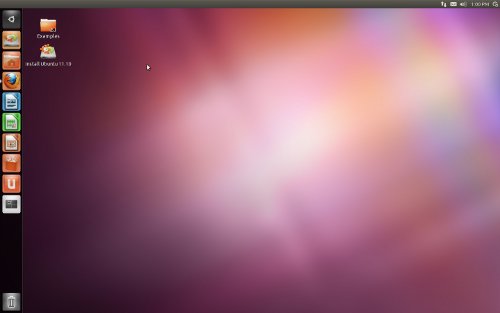
step 1
အဲလိုလုပ္ထားတယ္ဆိုရင္ သင္ စိတ္ၾကိဳက္စမ္းသပ္ အသံုးျပဳၾကည့္ျပီး Hard drive ထဲ Installing လုပ္ေတာ့မယ္ဆိုရင္ Desktop ေပၚက Install Ubuntu 11.10 icon ကုိ နိပ္လုိက္ပါ။


Thursday, November 3, 2011

Ubuntu 11.10 in MacBook Pro

ဒီလင့္ေတြကုိ ၀င္ျပီးဖတ္ေပးပါ...

ဒီ Movie ဖုိင္ကေတာ့နမူနာၾကည့္ဖုိ႔ပါ..

Wednesday, November 2, 2011

Ubuntu Studio 11.10 released.

Alternate install DVD

The alternate install DVD allows you to perform certain specialist installations of Ubuntu-Studio. It provides for the following situations:
  • setting up automated deployments;
  • upgrading from older installations without network access;
  • LVM and/or RAID partitioning;
  • installs on systems with less than about 384MiB of RAM (although note that low-memory systems may not be able to run a full desktop environment reasonably).
In the event that you encounter a bug using the alternate installer, please file a bug on the debian-installer package.
There are two images available, each for a different type of computer:


 PC (Intel x86) alternate install DVD
64-bit PC (AMD64) alternate install DVD
Related Posts Plugin for WordPress, Blogger...